
دليل تركيب وتشغيل Flashforge Creator 5 Pro | أكاديمية تجسيم
أكاديمية تجسيم / Flashforge Creator 5 Pro
دليل تركيب وتشغيل Flashforge Creator 5 Pro
هنا تلقى خطوات تجهيز طابعتك وتركيبها وتشغيلها، مع صور وفيديو يساعدونك تمشي خطوة بخطوة.
نظام التغذية: أربعة إكسترودرات
إعداد تجسيم بالعربية اعتمادًا على المصادر الرسمية • آخر مراجعة: 15 أكتوبر 2026
قبل ما تبدأ
- تأكد إن اسم الموديل والنسخة على جهازك نفس اللي في هذا الشرح. بعض النسخ تجي Combo مع نظام ألوان، وبعضها ببكرة خارجية. التغليف والملحقات ممكن تختلف حسب الدفعة.
- جهّز طاولة ثابتة وخل مساحة للحركة والأنابيب. افتح كتيب طابعتك وشوف الفيديو عشان تعرف أماكن قطع حماية الشحن. قاعدة الطباعة هي الجزء اللي يتحرك أو يسخن، ولوح الطباعة هو اللوح اللي يركب فوقها وتطبع عليه.
- استخدم المفاتيح والمسامير المذكورة في كل خطوة. خل الطابعة مفصولة عن الكهرباء وأنت تركّب القطع وتوصل الأسلاك.
- احتفظ بالكرتون وقطع الحماية ومسامير الشحن، وخلها منفصلة عن مسامير التركيب.
فيديو التركيب
شوف الفيديو وامشِ مع الخطوات المكتوبة تحته. إذا تحتاج ترجمة، تقدر تشغّلها من إعدادات YouTube إذا كانت متوفرة.
فك التغليف والتركيب — Flashforge Creator 5 Pro
خطوات فك التغليف والتركيب
امشِ مع الخطوات بالترتيب، وراجع الصور اللي تحت كل خطوة. تقدر تضغط على الصورة عشان تشوفها أو تفتح مرجعها. قارن أماكن المسامير والتوصيلات مع صور كتيب الطابعة وأنت تركّب.
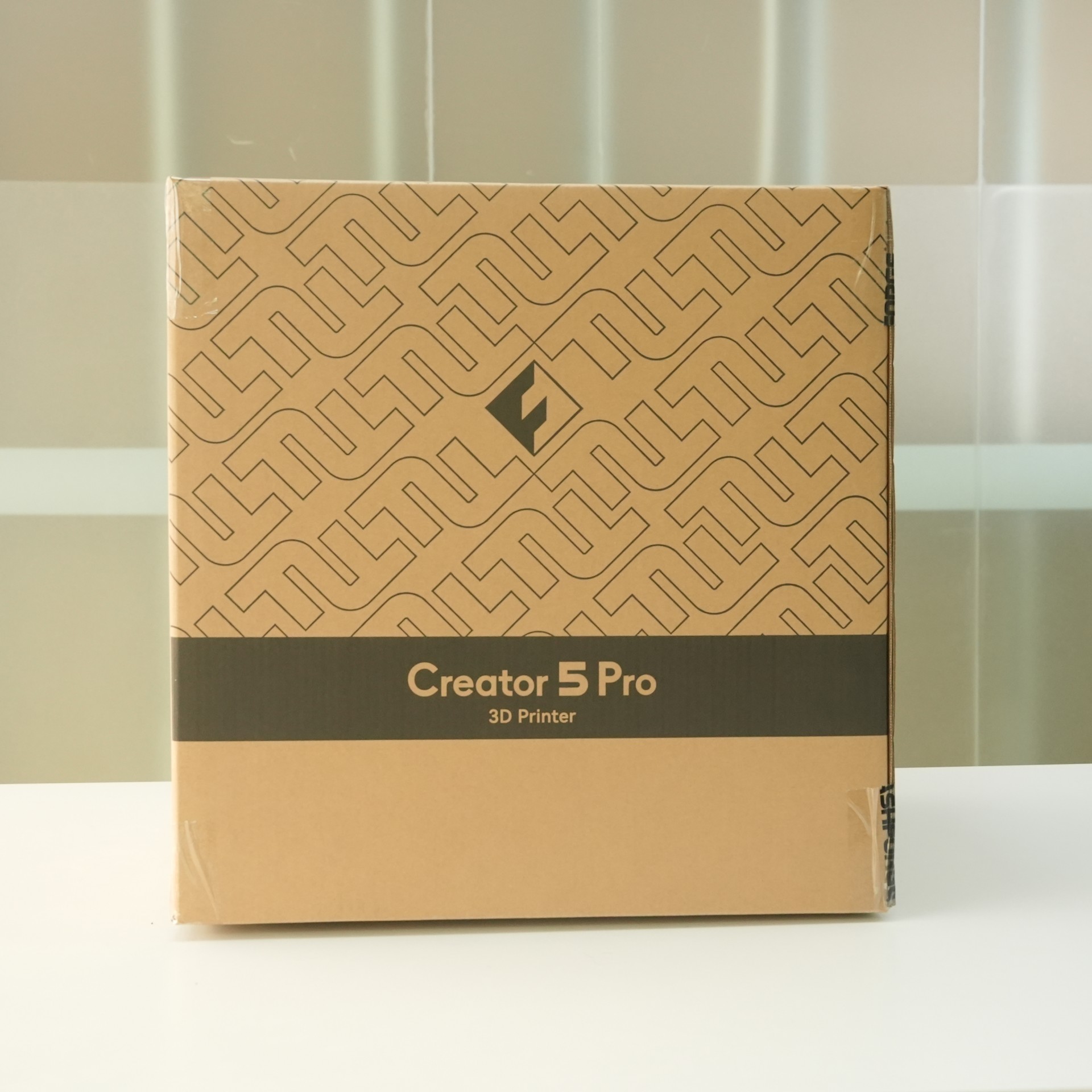
- افتح الكرتون وشِل الفوم اللي فوق. ارفع الطابعة مع تغليفها وحطها على طاولة مستوية، ثم شِل الكيس.
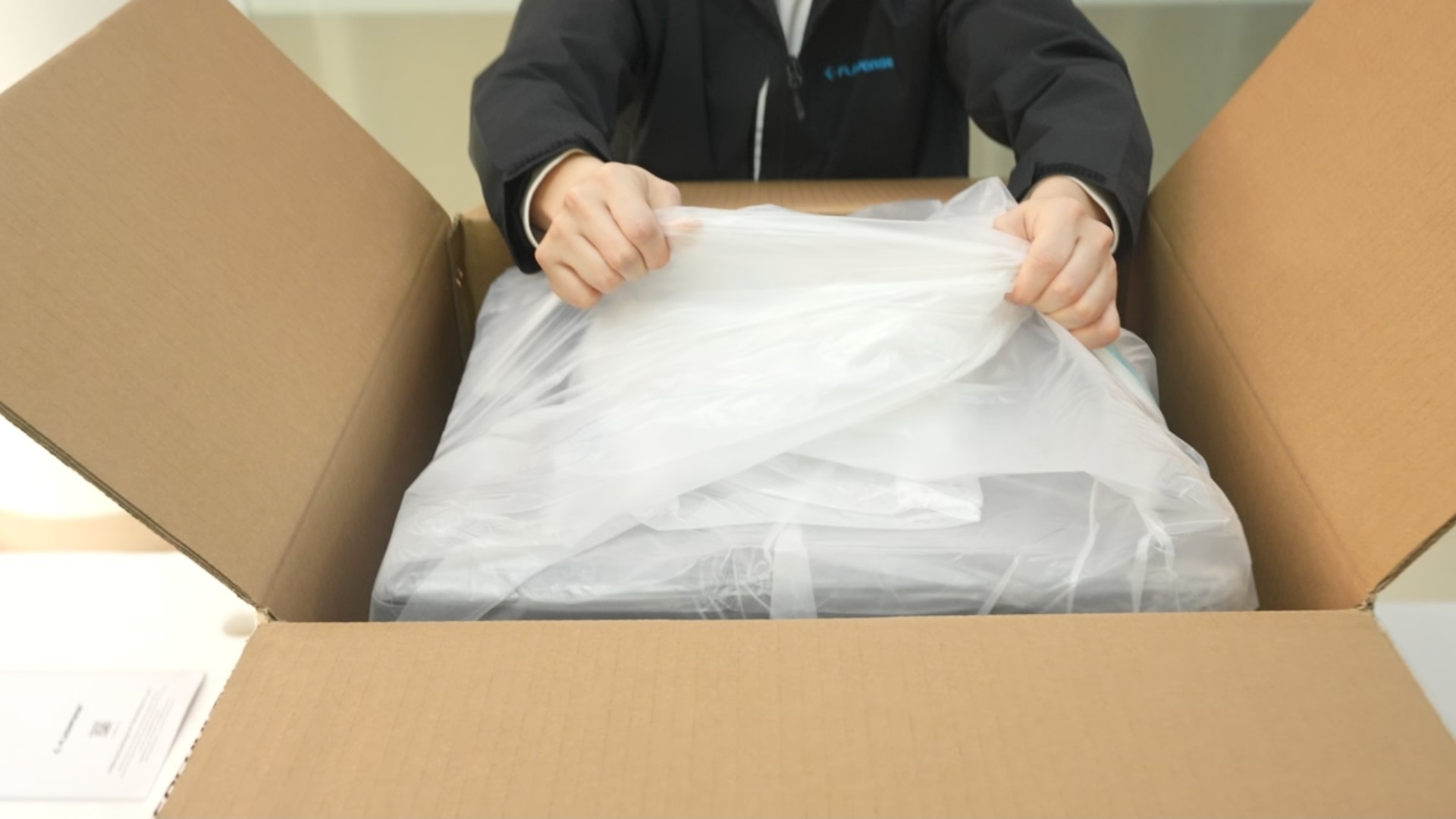
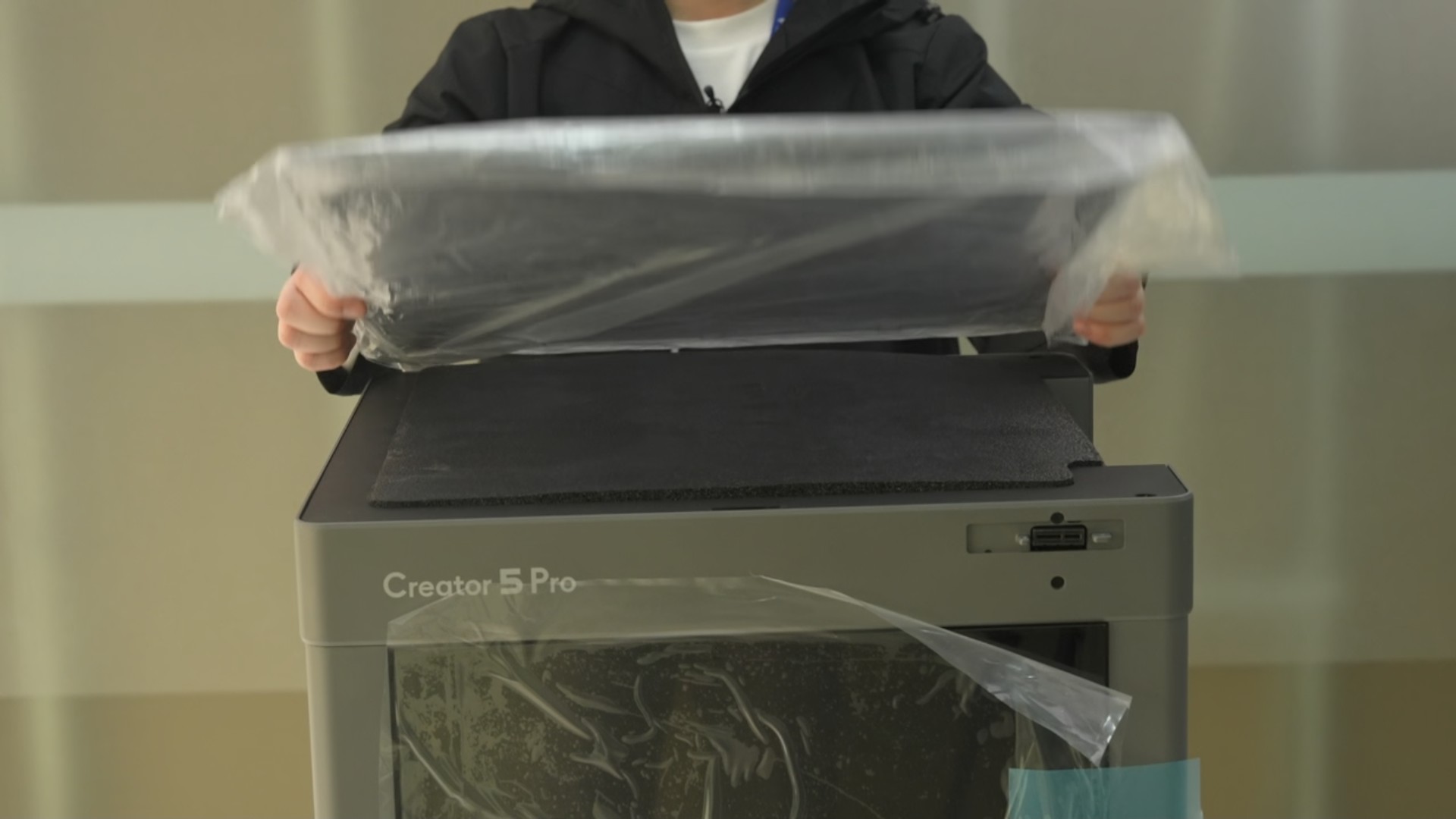
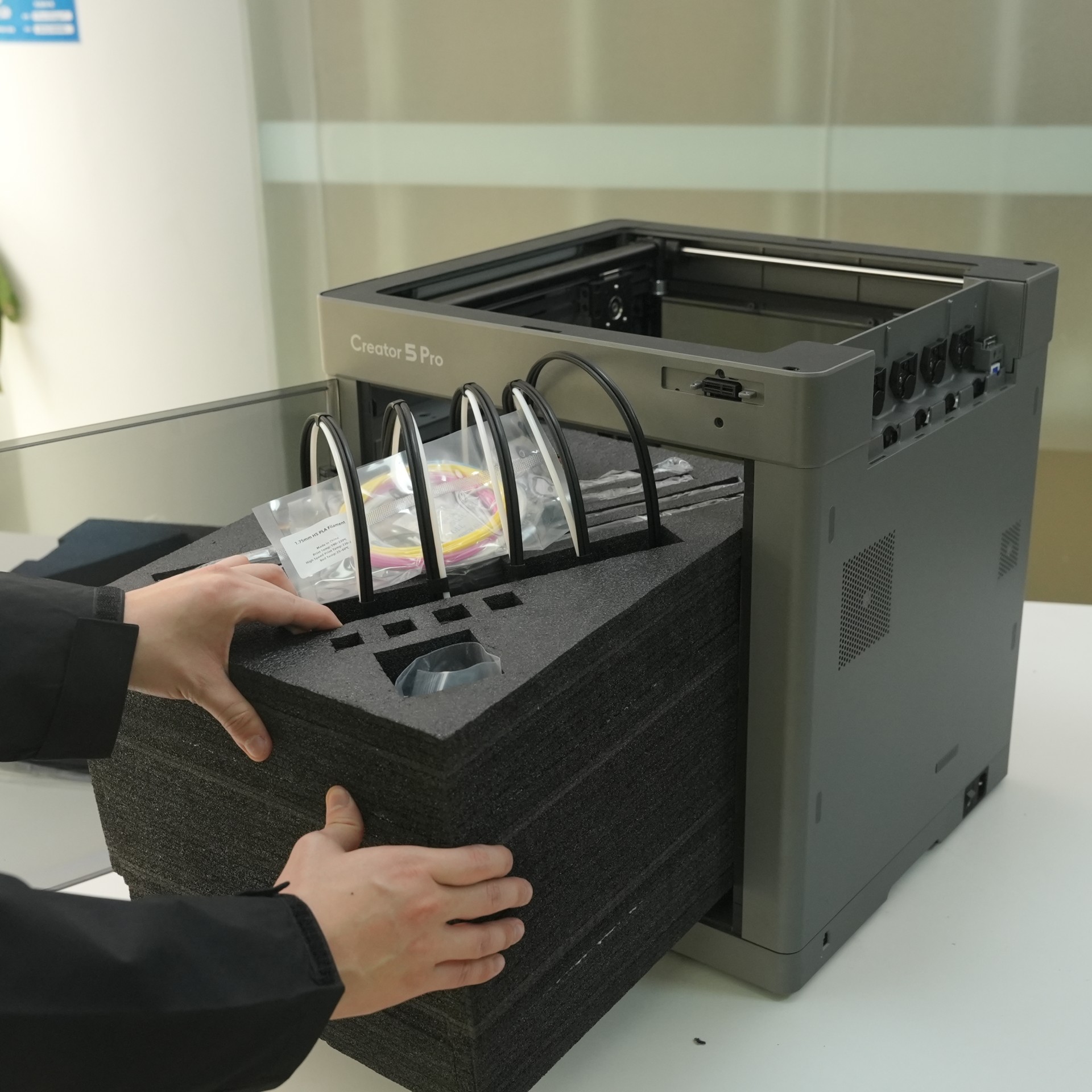
- طلّع الغطاء العلوي والفوم الداخلي. شيّك داخل فتحات الفوم عشان ما تنسى أي ملحق.
- خل فتحات ظهر الشاشة مقابل أماكن تركيبها، وثبّتها بمسمارين M3×6.
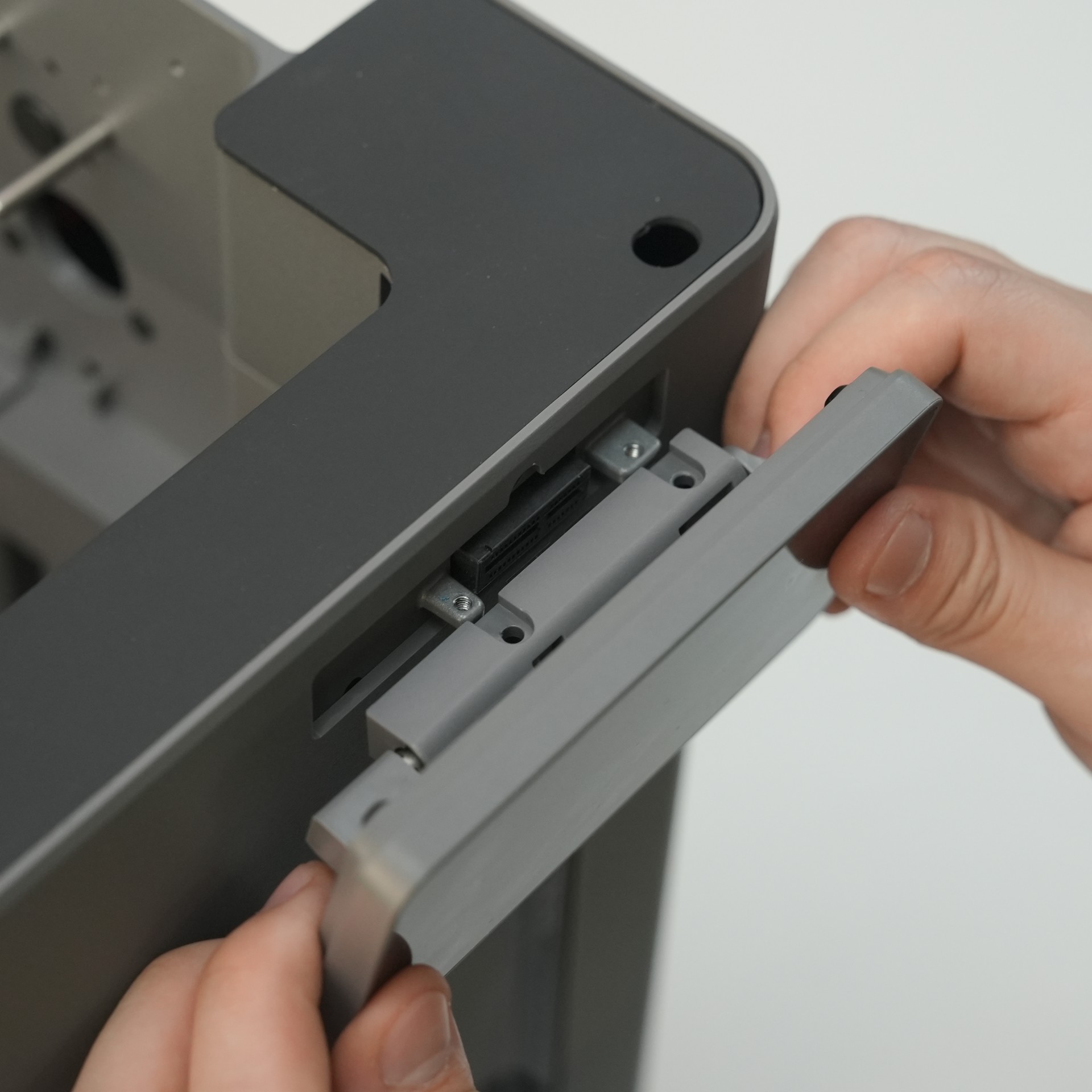
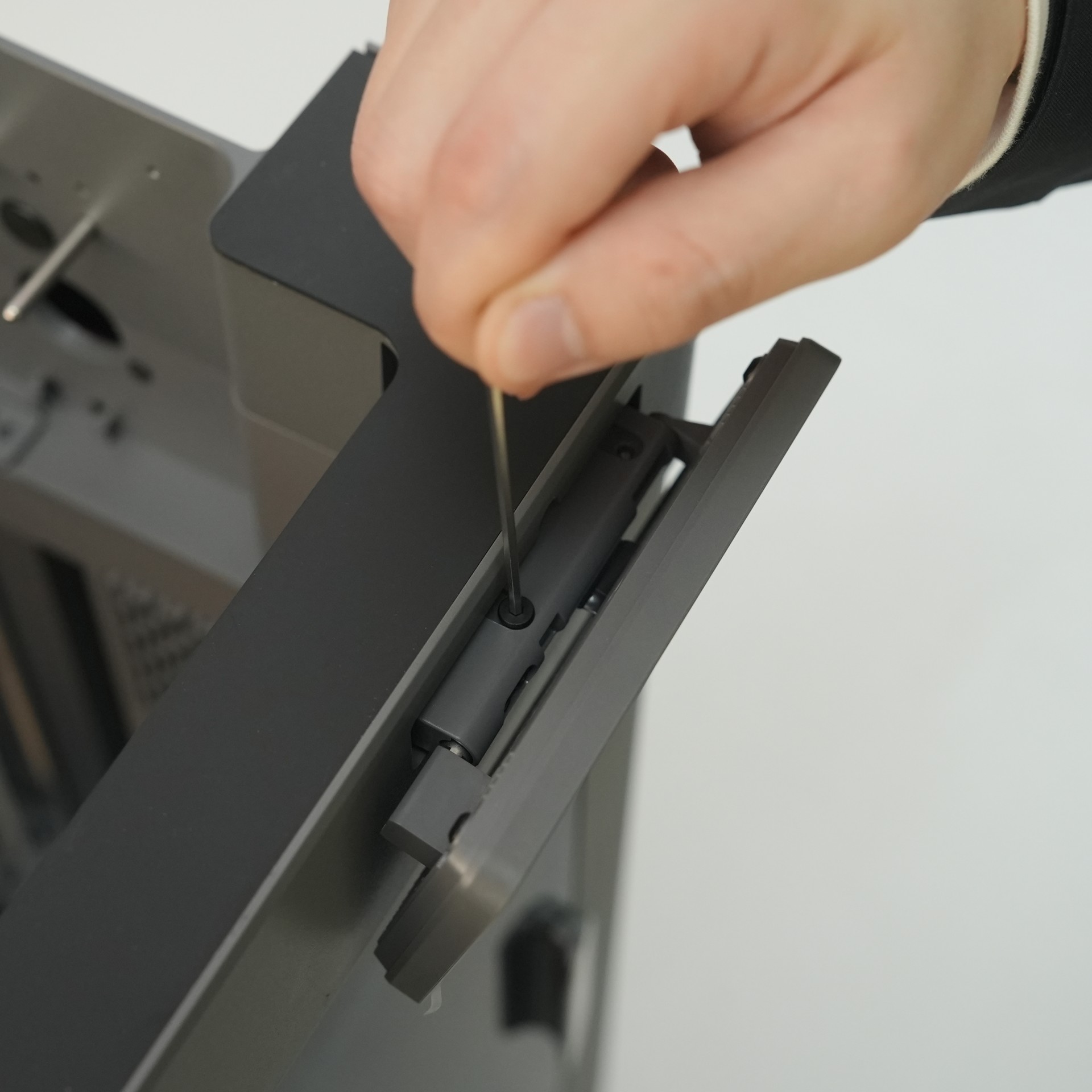
- دخّل حواجز النوزلات الأربعة في فتحات محطة الرؤوس مثل الرسم.
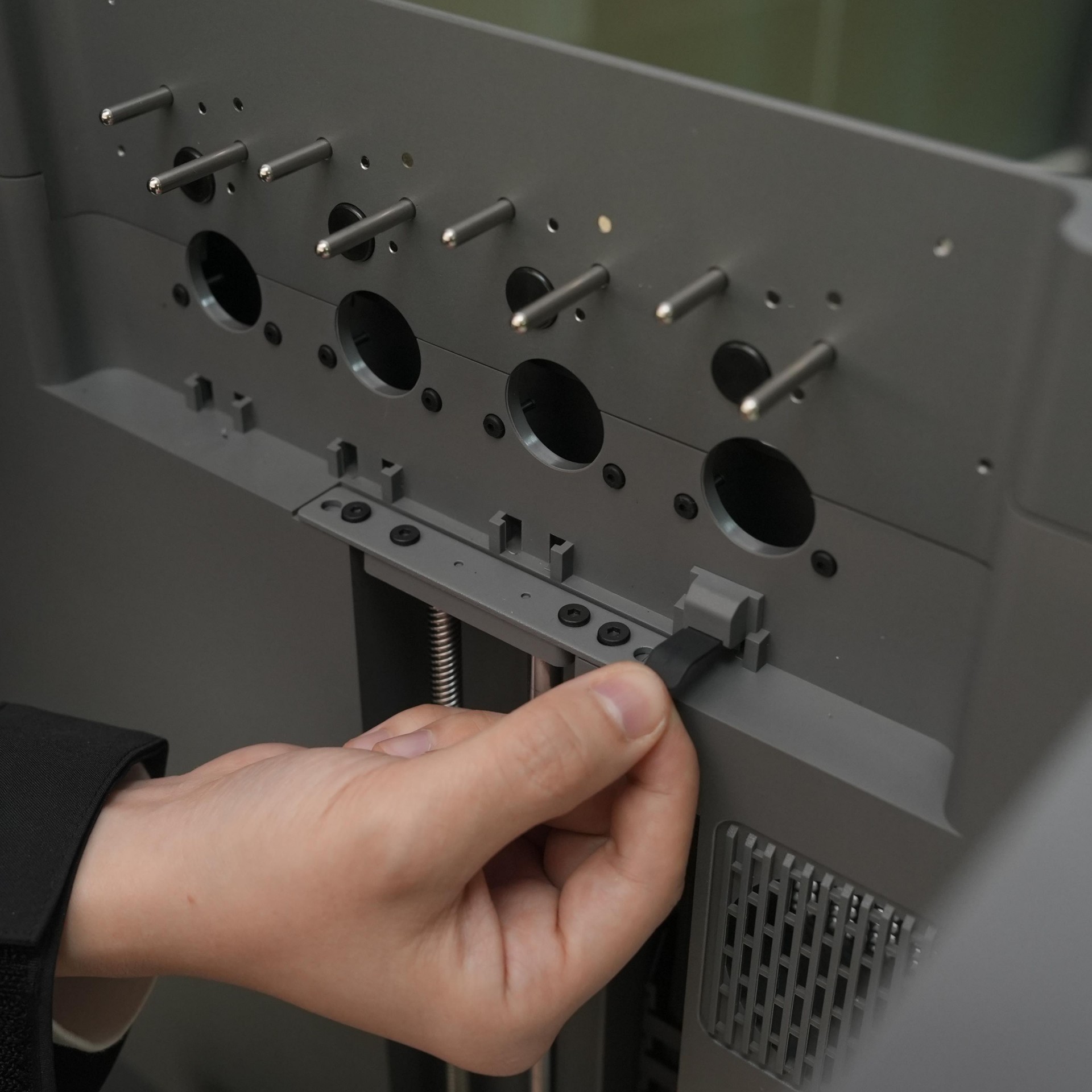
- دخّل وحدة محطة الرؤوس من فوق بالجانب الأيمن للطابعة. خل مدخل الفلمنت للخارج، وثبّت الوحدة بمسمارين M3×16.
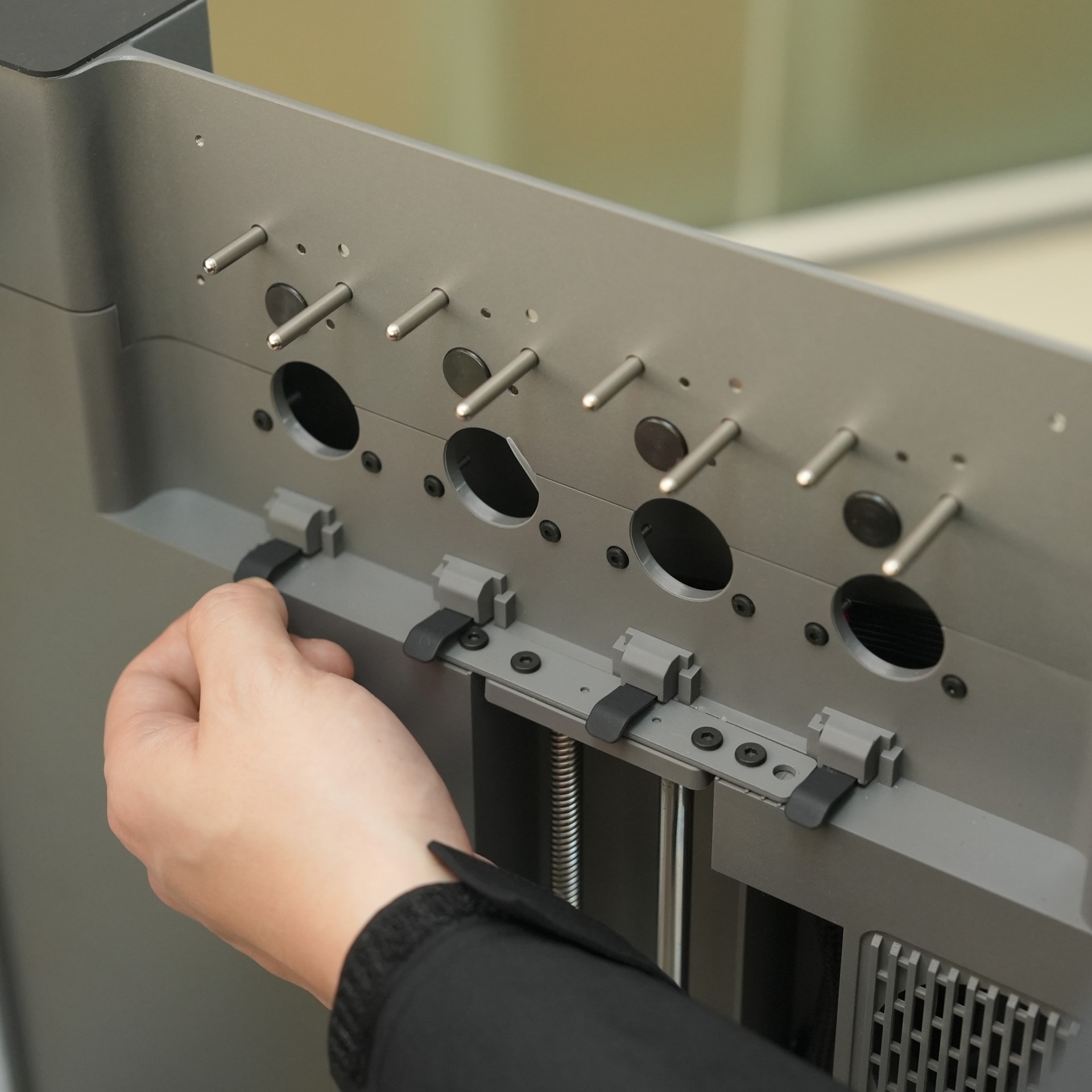
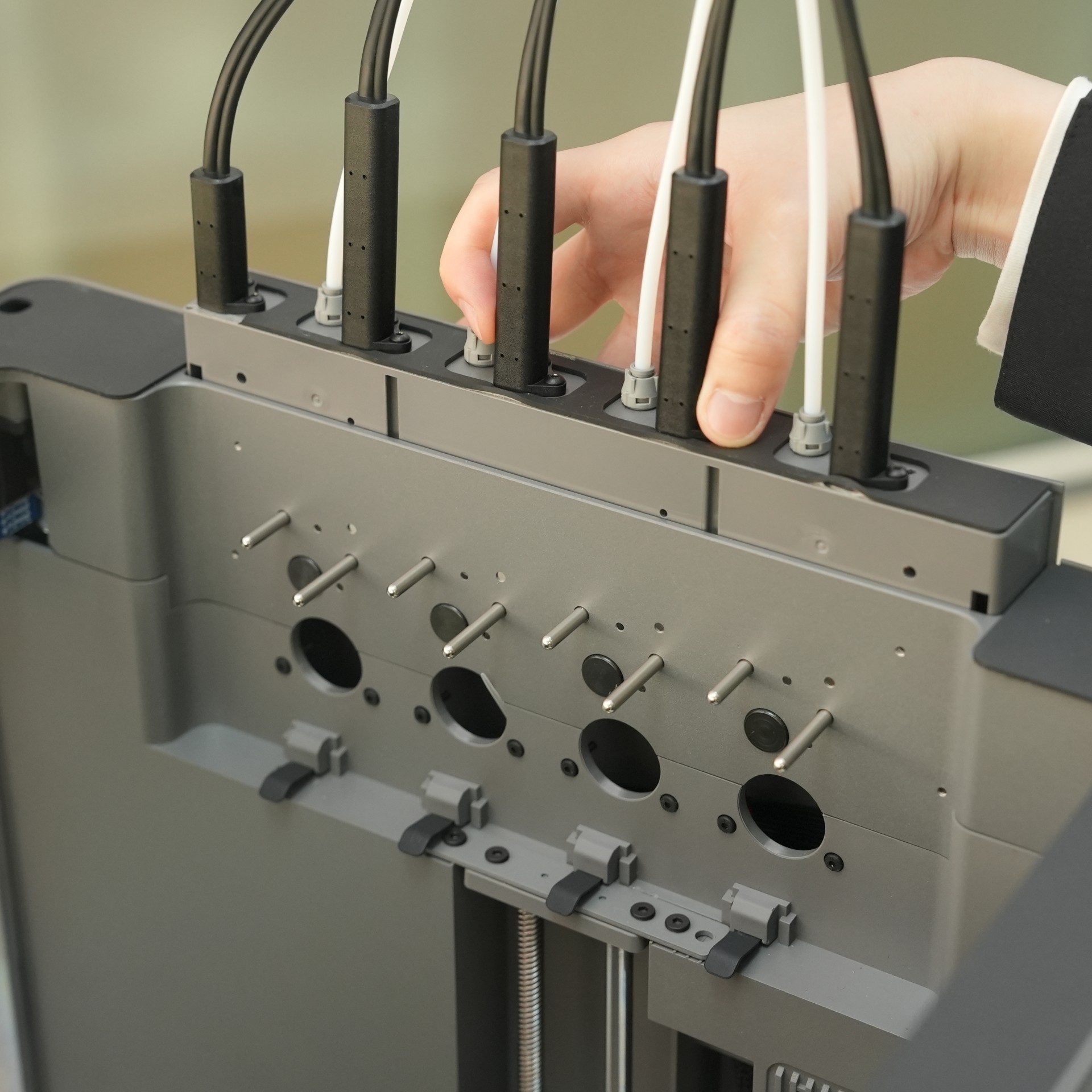
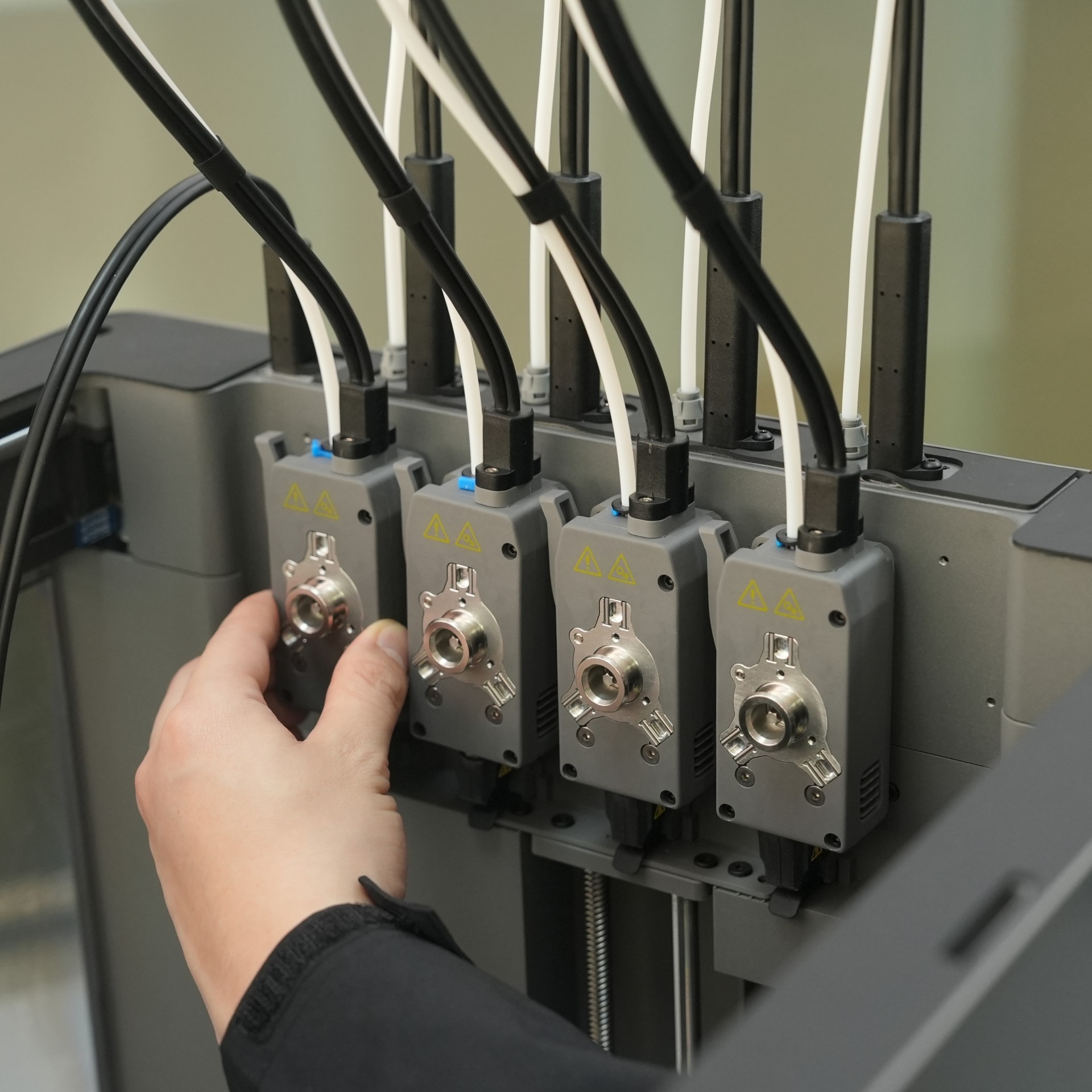
- حط الرؤوس الأربعة على المحطة. طابق كل رأس مع أعمدة التثبيت بمكانه، ورتّب أسلاك التوصيل حسب الرسم.
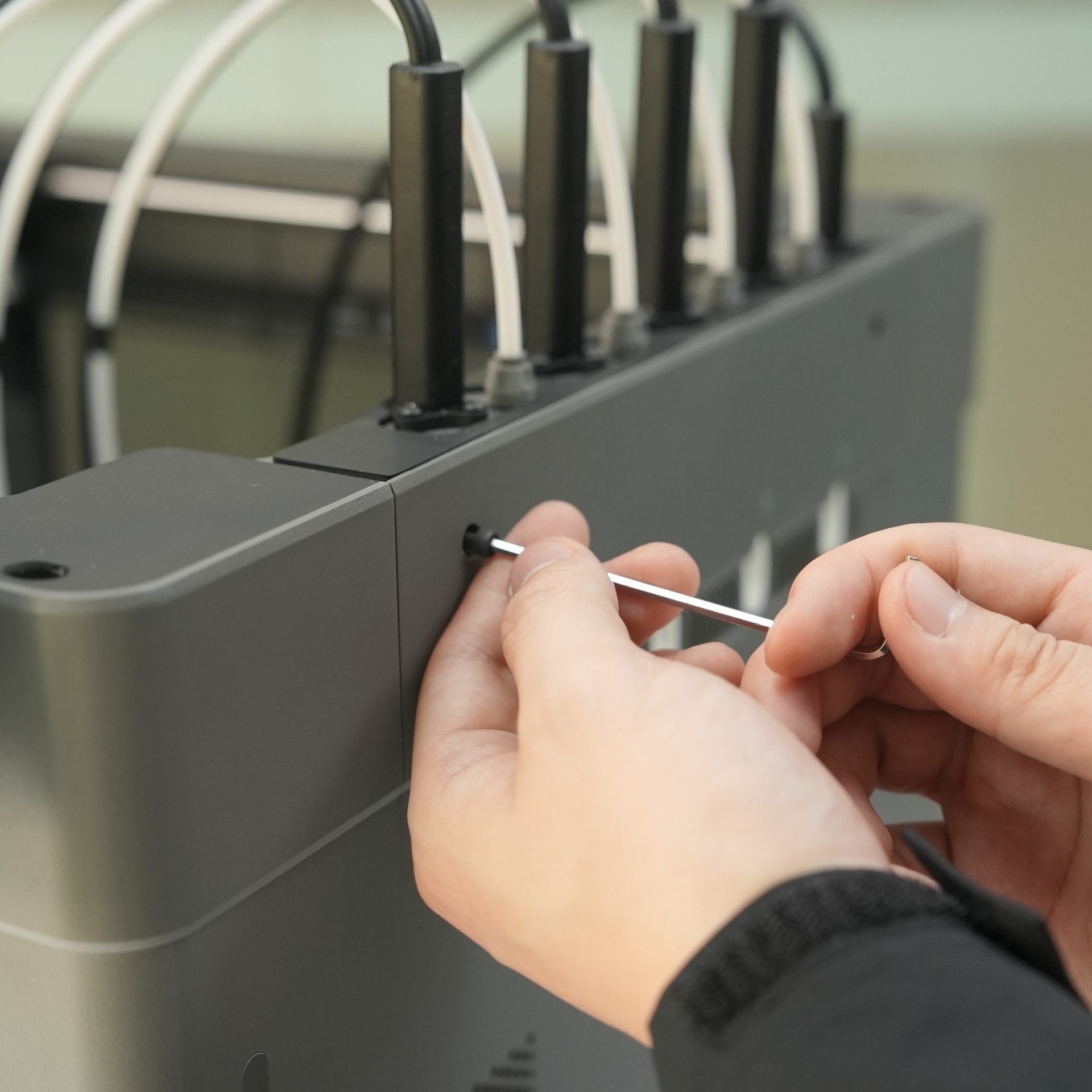
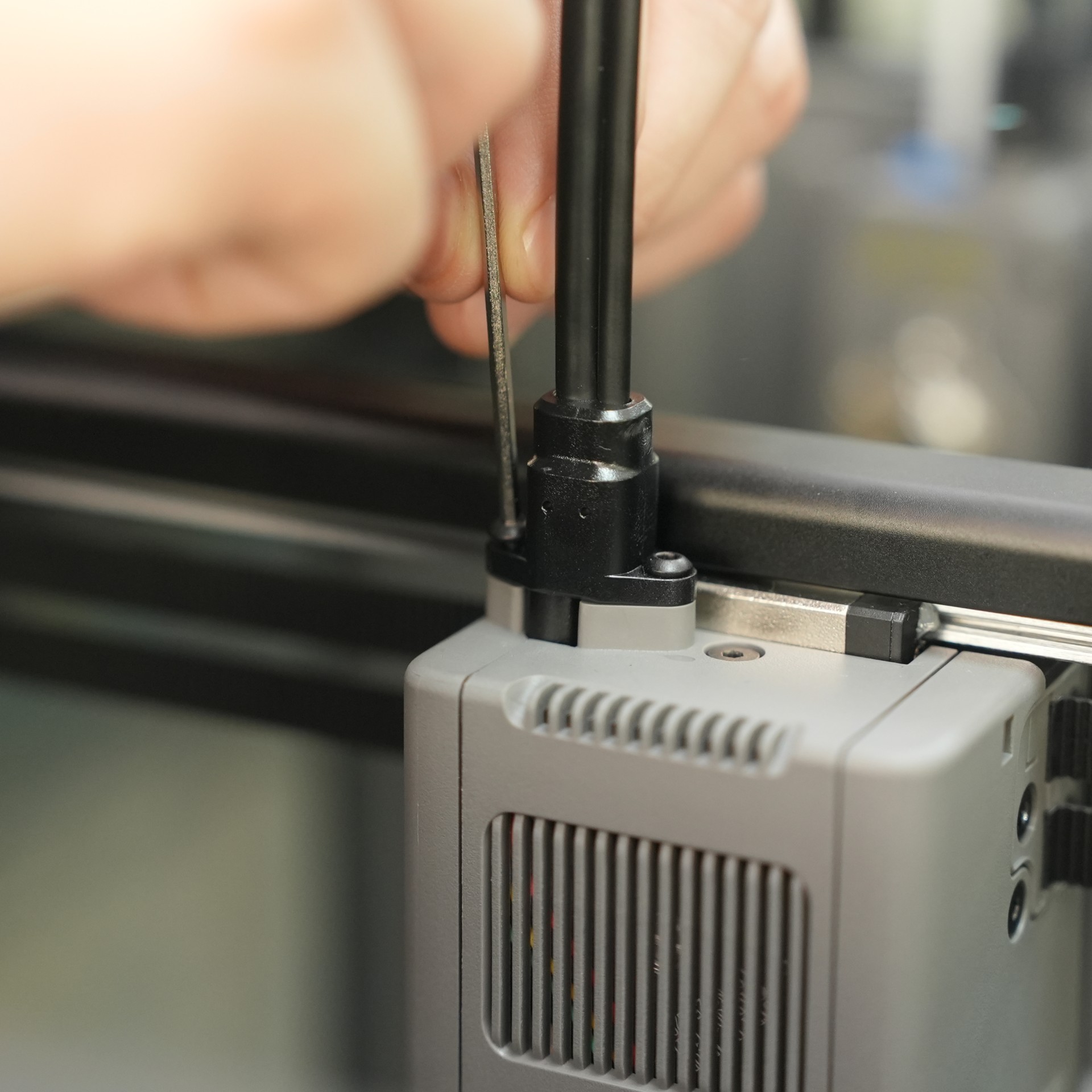
- دخّل سلك المحطة في منفذه بالكامل، وثبّته بمسمارين ST2.9×9.5.
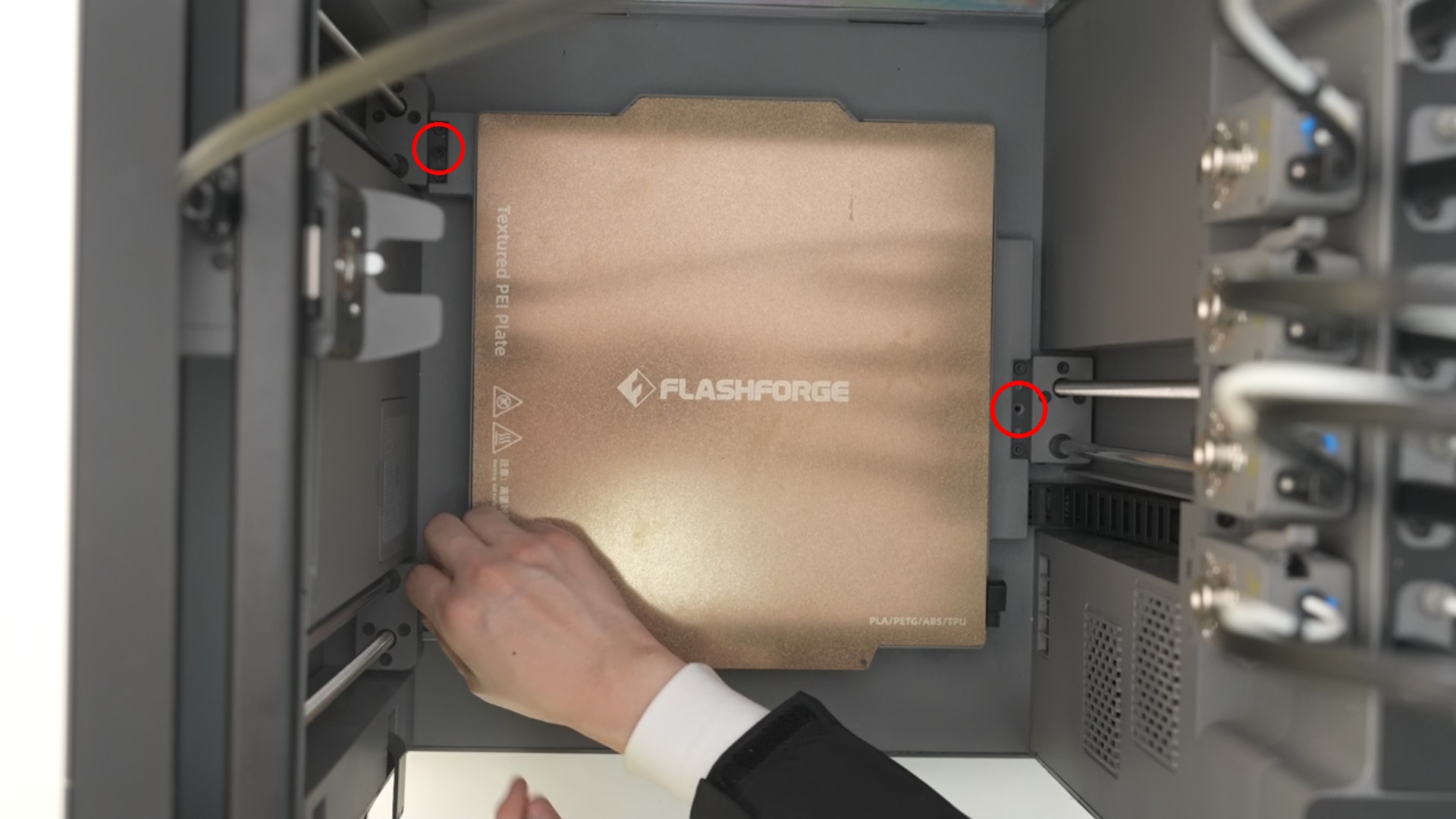
- بمفتاح ألن 2.5 مم، فك مسامير شحن قاعدة الطباعة المحددة بالأسهم في الصور. احتفظ فيها مع التغليف.
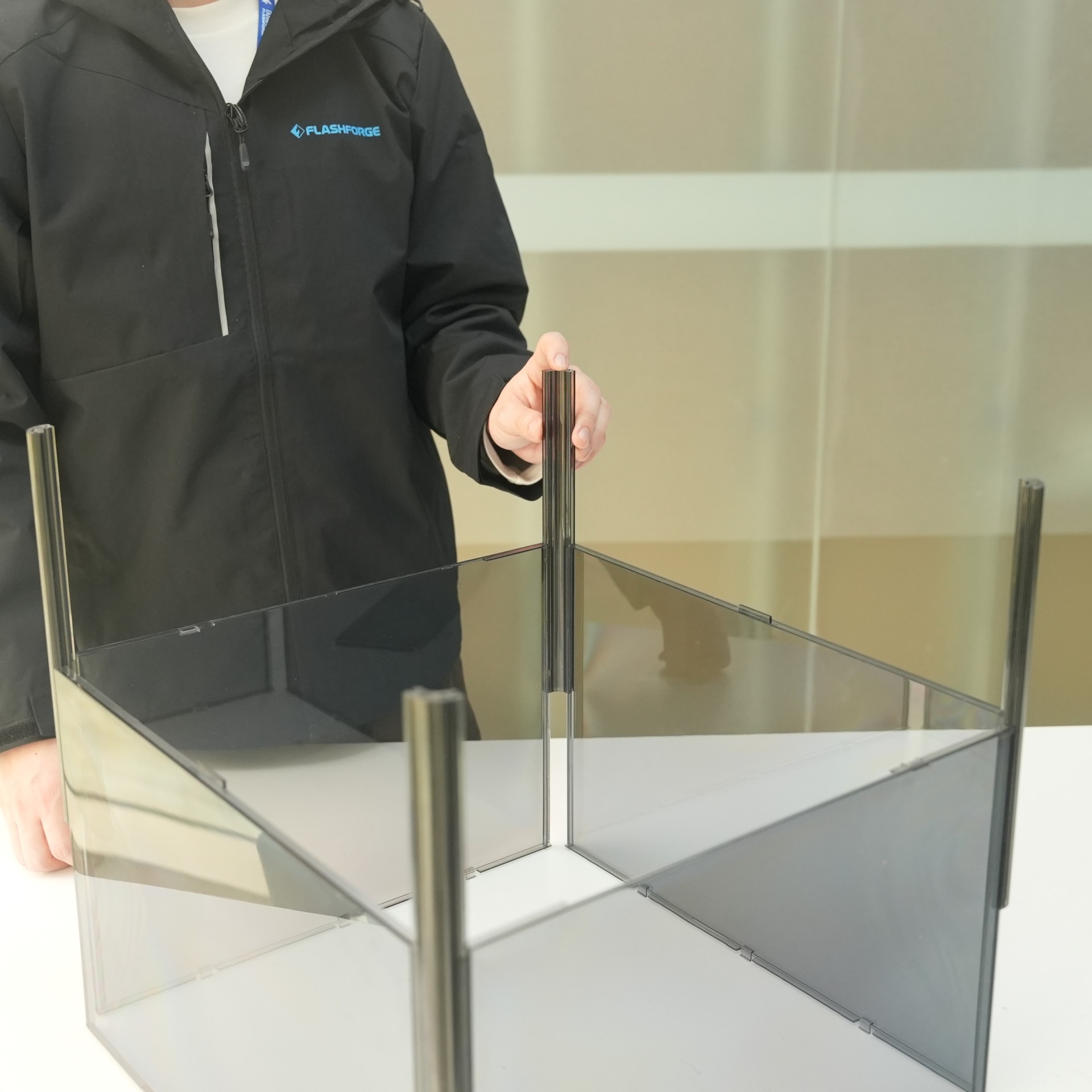
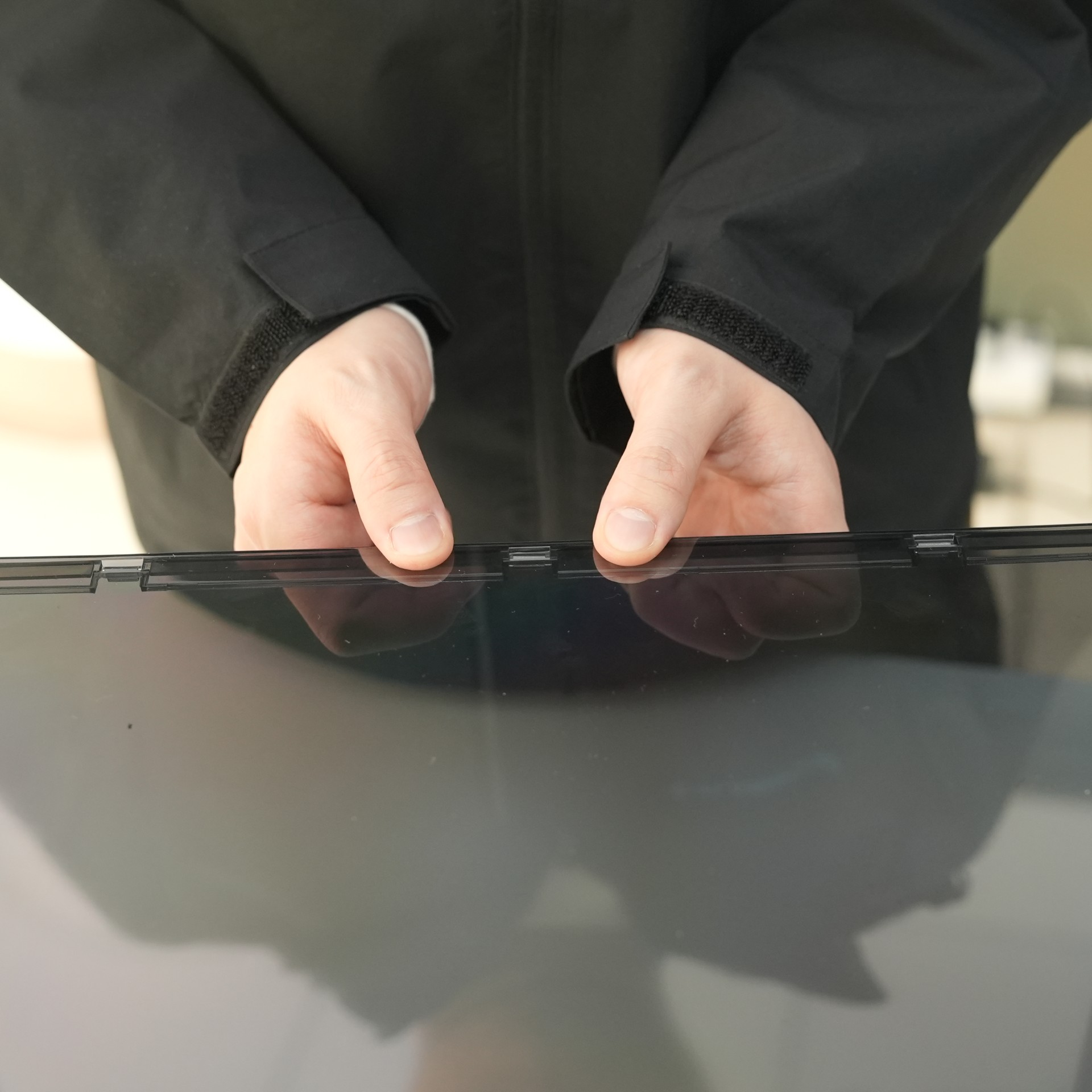
- جمّع ألواح الغطاء في مجاريها وخل اتجاه المشابك مثل الرسم. سكّر الغطاء وثبّته بأربعة مسامير ST2.9×9.5.
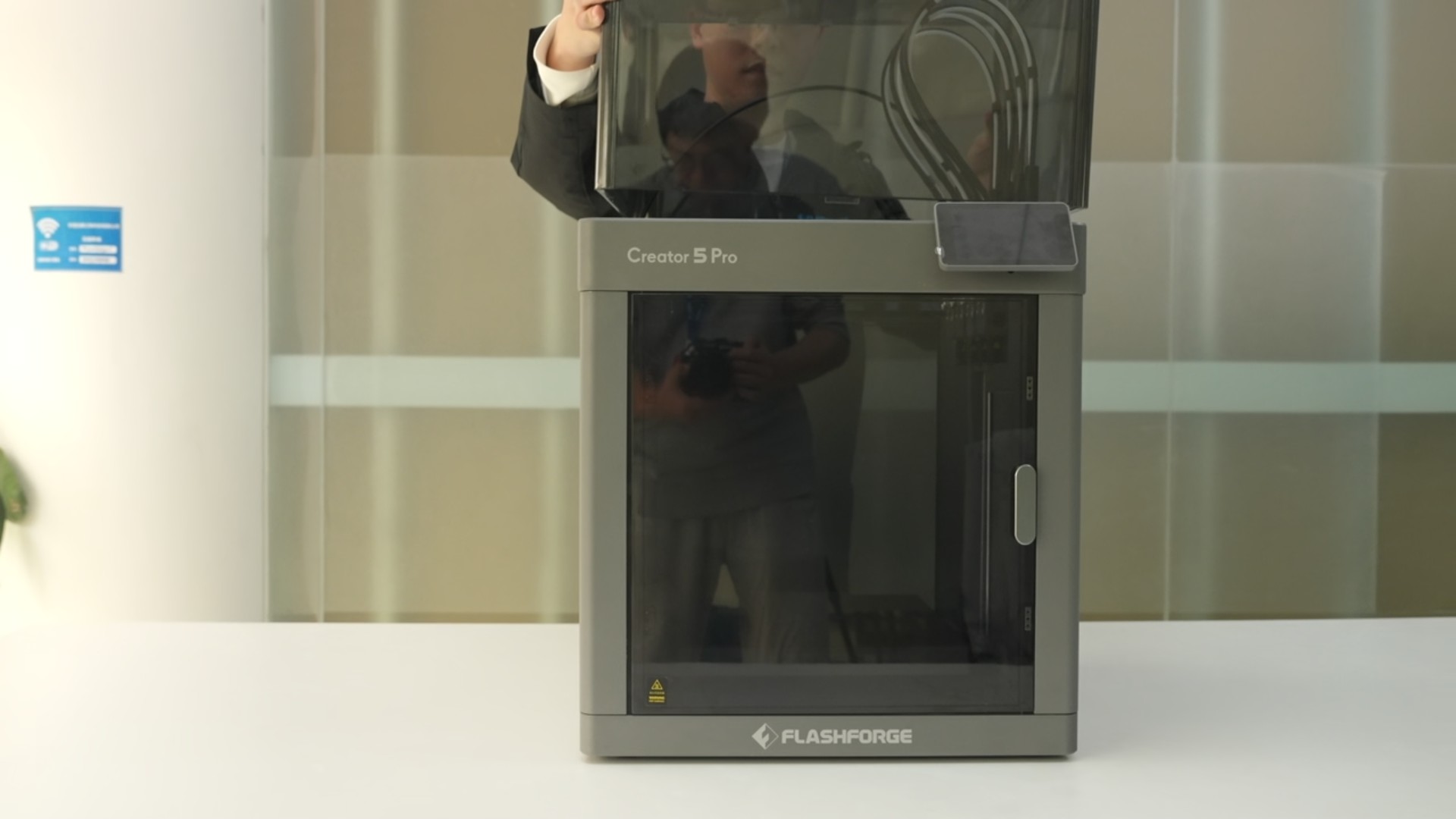
- حط الغطاء بعد تجميعه فوق الطابعة، وخل نقاط التثبيت الأمامية والخلفية راكبة في أماكنها.
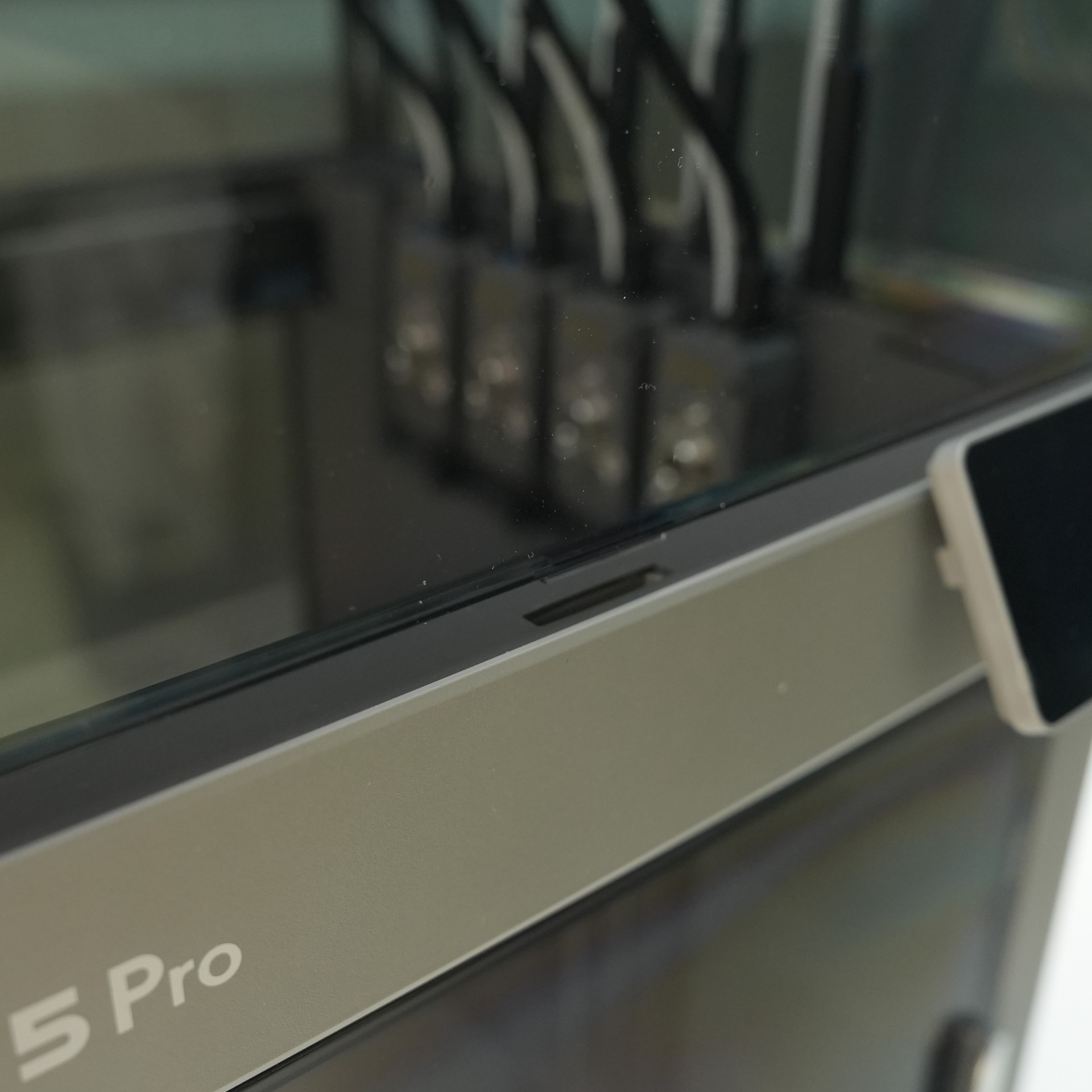
- ركّب حوامل البكرات الأربعة على يمين الطابعة، كل حامل بمسمار M3×16. خل الحوامل باتجاه الخارج عشان الفلمنت ينسحب بسهولة.
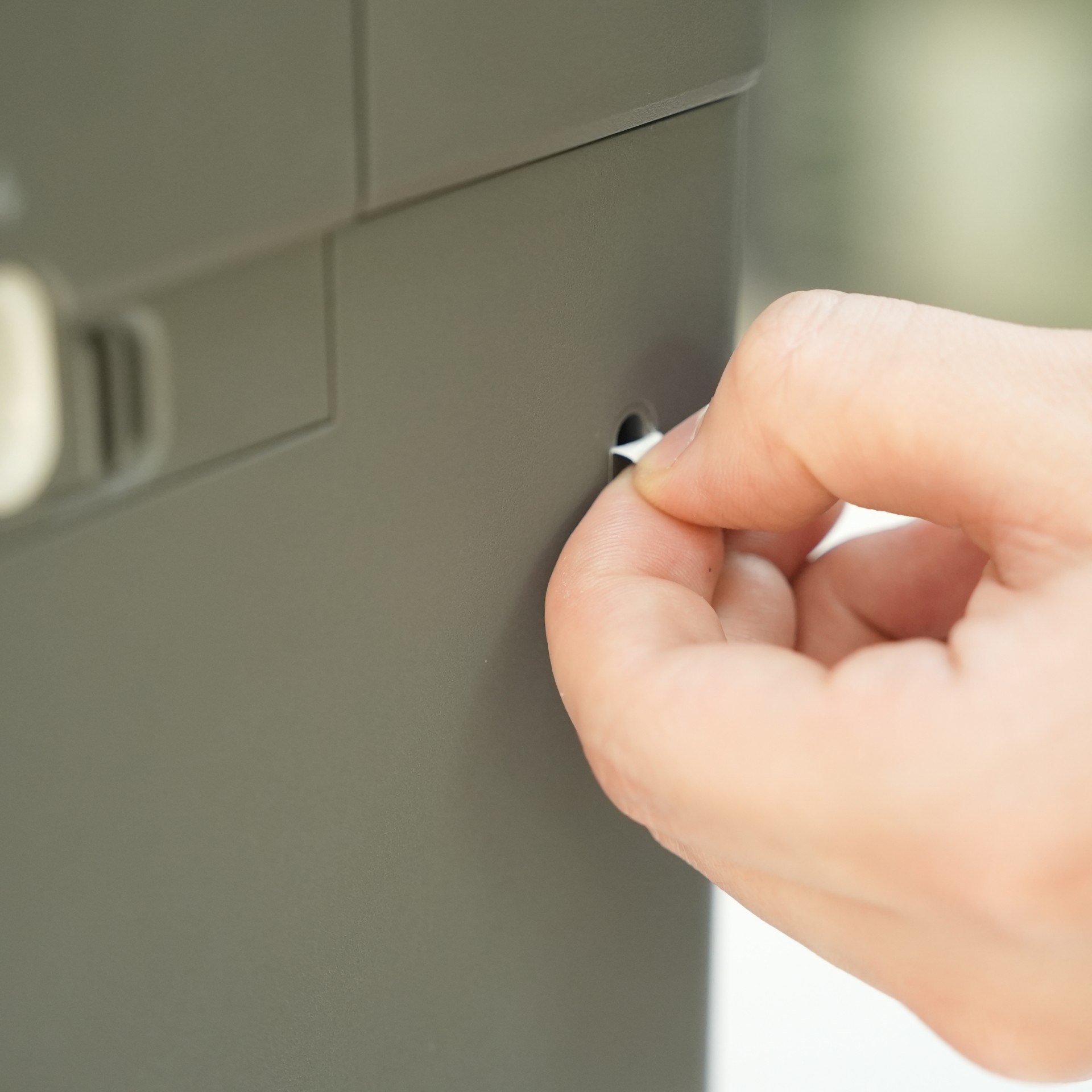
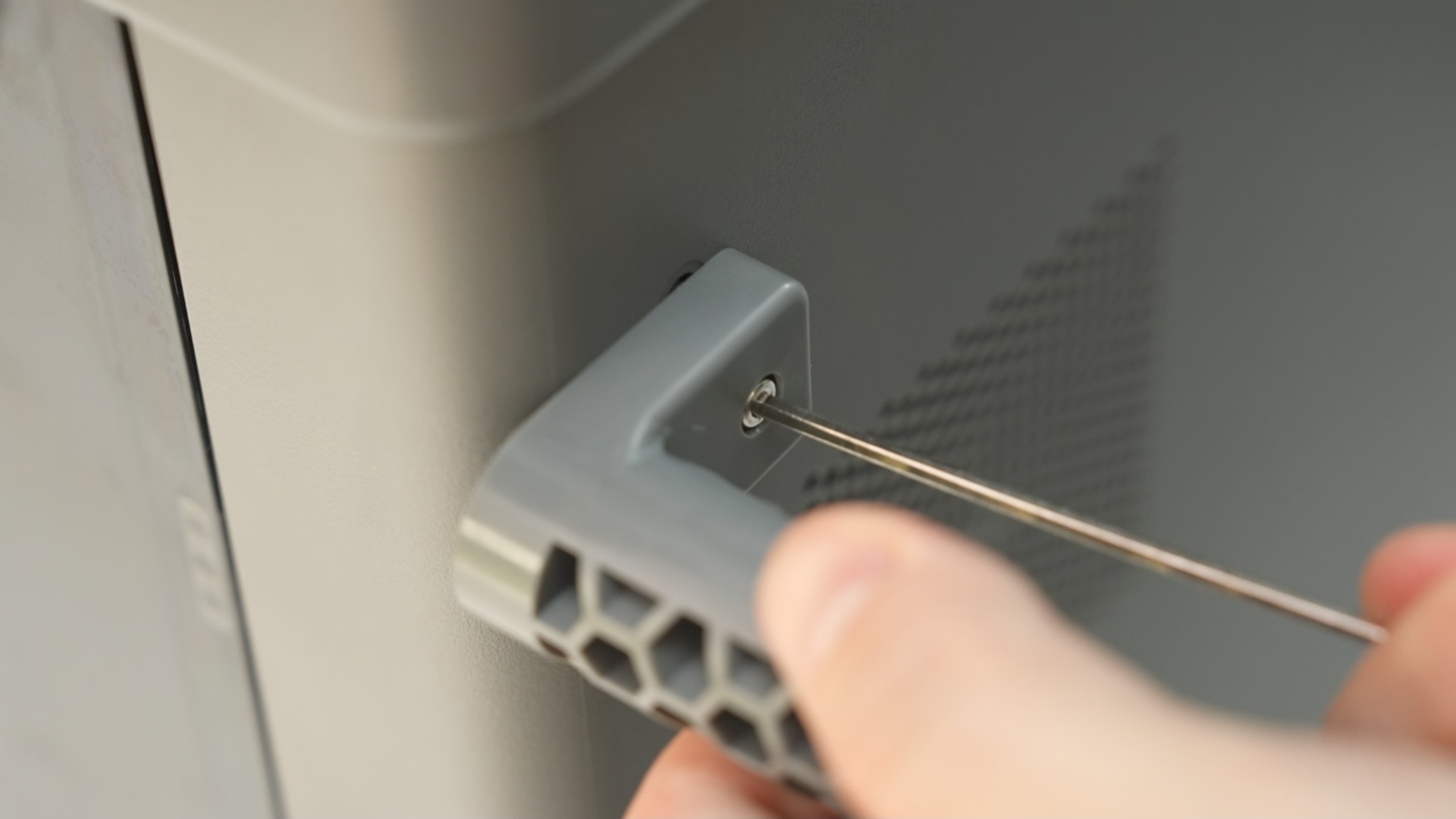
- شيّك على محطة الرؤوس والأسلاك ولوح الطباعة قبل تشغّل الجهاز. كمل الإعداد ومعايرات الطابعة من الشاشة حسب كتيب التشغيل.
- حمّل الفلمنت في الخانات الصحيحة وحدد نوعه ولونه لكل رأس. قبل تطبع بأكثر من لون، تأكد إن ترتيب الرؤوس في السلايسر مطابق للطابعة.
- ابدأ بمجسم اختبار صغير. راقب التقاط الرؤوس وإرجاعها للمحطة وأول طبقة على اللوح. انتظر لين تبرد الطبعة قبل تفك المجسم.

التشغيل الأول والمعايرة
- قبل توصل الكهرباء، تأكد إنك شلت فوم التغليف والحماية من داخل Creator 5 Pro، وحررت قاعدة الطباعة من مسامير الشحن المحددة بالأسهم باستخدام مفتاح ألن 2.5 مم حسب الرسم أعلاه. راجع تثبيت الشاشة ووحدة الإكسترودر والتوصيلات قبل التشغيل.
- اختر اللغة والإعدادات من شاشة الطابعة. إذا بتطبع عن بعد، شبّك الطابعة على الشبكة واربطها بالتطبيق.
- شغّل الفحص والمعايرة اللي تطلبها شاشة الإعداد، وانتظر لين تخلص. لا تحط أدوات أو مجسمات على لوح الطباعة، ولا تلمس القطع وهي تتحرك.
- إذا طلع لك خطأ، صوّر الرسالة ورقم الخطأ وراجع التركيب وكتيب الطابعة قبل تعيد المعايرة. إذا خلص الإعداد بنجاح، تقدر تبدأ تحميل الفلمنت.
تركيب الفلمنت وتحميله
- ابدأ بفلمنت سهل مثل PLA، واختر بروفايله في السلايسر؛ البروفايل هو الإعدادات الجاهزة لنوع الفلمنت. تأكد إن البكرة والفلمنت مناسبين لطابعتك ونظام التغذية. قبل تستخدم فلمنت مرن أو يسبب تآكل للنوزل، راجع توافقه مع جهازك.
- ركّب كل بكرة في حاملها حسب رقم مدخلها، وخل مسافة 50 مم على الأقل بين النوزل وقاعدة الطباعة أثناء التحميل. قص الطرف المعوّج من الفلمنت، واضغط ذراع الإكسترودر وأنت تدخّل الفلمنت لين يوصل لآخر مساره، ثم اترك الذراع. اسحب الفلمنت للخلف برفق للتأكد إنه انمسك ببكرات السحب.
- من صفحة Filament اختر الرأس المطابق لرقم المدخل، واضغط Edit وحدد نوع الفلمنت ولونه، ثم Load. انتظر التسخين وتأكد إن الفلمنت يطلع من النوزل.
- حدد نوع الفلمنت ولونه لكل خانة أو رأس، وخل ترتيبها في السلايسر نفس ترتيبها بالطابعة. لونين متشابهين ما يعني إن نوع الفلمنت نفسه.
- قبل تغيّر البكرة، اختر Unload من شاشة الطابعة عشان تطلّع الفلمنت. لا تسحبه بالقوة من رأس الطباعة وهو بارد.
تحميل برامج الطابعة
برنامج الكمبيوتر المناسب لهالطابعة هو Flash Studio Desktop. هذا هو السلايسر: تفتح فيه ملف المجسم، وتختار إعدادات الطابعة والفلمنت، وتجهّز الملف للطباعة.
تحميل Flash Studio Desktop للكمبيوتر
- افتح الرابط من الكمبيوتر واختر النسخة المناسبة لنظام جهازك، ثم ثبّت البرنامج.
- افتح البرنامج واختر موديل طابعتك ومقاس النوزل ونوع لوح الطباعة.
- اختر بروفايل الفلمنت، وهو إعداداته الجاهزة، وطابق خانات الألوان مع الطابعة إذا بتطبع بأكثر من لون.
- إذا موديل طابعتك ما ظهر، حدّث البرنامج وإعدادات الطابعات من نفس المصدر قبل تكمل؛ لا تختار موديل قريب بالاسم.
ممكن تشوف اسم Orca-Flashforge في بعض الشروحات القديمة؛ الاسم الحالي للبرنامج هو Flash Studio Desktop.
أول طبعة: جرّب مجسم صغير
قبل أول طبعة تستخدم أكثر من رأس، يُنصح بتشغيل Extruder Offset Calibration من صفحة Calibrate لضبط محاذاة الرؤوس. شِل لوح الطباعة قبل هالمعايرة تحديدًا، ورجّعه بعد ما تخلص. اتبع تنبيهات الشاشة ومتطلبات تحميل الفلمنت قبل البدء. راجع قسم 3.1 من كتيب تشغيل Creator 5 Pro المرتبط أسفل الصفحة.
- ابدأ بمجسم اختبار موجود بالطابعة إذا كان متوفر. قبل تطبعه، تأكد إن نوع الفلمنت المطلوب في الملف نفس اللي مركّبه.
- إذا بتطبع ملفك الخاص، حمّل Flash Studio Desktop من قسم «تحميل برامج الطابعة» فوق. افتح السلايسر واختر موديل طابعتك ومقاس النوزل ونوع لوح الطباعة؛ لا تختار بروفايل طابعة ثانية.
- افتح ملف المجسم في السلايسر وحطه داخل حدود لوح الطباعة. اختر بروفايل الفلمنت، وخل الإعدادات الموصى بها مثل ما هي في البداية؛ لا ترفع السرعة لأقصى شيء من أول تجربة.
- إذا بتطبع بأكثر من لون، اربط كل لون بالخانة أو الرأس الصحيح. إذا الملف يستخدم برج تنظيف، وهو قطعة يطبعها الجهاز لتنظيف النوزل بين الألوان، تأكد إنه داخل حدود اللوح مع المجسم والدعامات.
- في السلايسر، اضغط Slice عشان تجهّز الملف للطباعة، وبعدها افتح Preview. راجع أول طبقة والدعامات ووقت الطباعة وكمية الفلمنت، ثم أرسل الملف للطابعة بالطريقة اللي تدعمها: عبر الشبكة أو وحدة التخزين.
- راقب أول طبقة: المفروض تكون خطوطها متماسكة ولاصقة باللوح، وما تنسحب أو ترتفع أطرافها. إذا ما مسكت، وقف الطباعة ونظّف اللوح وراجع المعايرة والإعدادات قبل تعيد المحاولة.
بعد ما تخلص الطباعة
- انتظر لين يبرد النوزل وقاعدة الطباعة والمجسم قبل تلمسها. إذا لوح الطباعة مرن ومناسب لهالطريقة، طلّعه واثنه شوي عشان تفك المجسم، وبعدها رجّعه بمكانه بشكل مستوٍ.
- شِل خط البداية وبقايا الفلمنت. تأكد ما فيه قطع صغيرة تحت لوح الطباعة أو على القاعدة قبل ترجع اللوح.
- حاول ما تلمس سطح الطباعة بأصابعك. نظّفه بالطريقة المناسبة لنوع اللوح، ولا تستخدم أي منظّف بدون تتأكد إنه مناسب.
- احفظ الفلمنت بمكان جاف، وثبّت طرفه إذا شلت البكرة عشان ما يتشابك. شيّك على الأنابيب ومسّاحة النوزل والبكرات باستمرار.
- راجع جدول الصيانة في كتيب طابعتك. لا تحط شحم أو زيت على أي قطعة إلا إذا الكتيب يطلب هالشي.
إذا واجهتك مشكلة
المعايرة توقف أو تسمع صوت اصطدام
وقف المعايرة وشيّك على مسامير وقطع حماية الشحن ومسار الأسلاك ولوح الطباعة، حسب الخطوات اللي فوق. لا تعيد المعايرة وفيه شيء يعيق الحركة أو صوت احتكاك غريب. صوّر رسالة الخطأ ورقمه عشان نقدر نساعدك.
الفلمنت ما يوصل أو ما يطلع من النوزل
تأكد إنك اخترت الخانة الصحيحة، والبكرة تدور بسهولة، والفلمنت مو متشابك والأنبوب مو مثني. تأكد إن تحميل الفلمنت اكتمل والنوزل وصل للحرارة المحددة في بروفايل الفلمنت. لا تفك الرأس وهو حار ولا تسحب الفلمنت بالقوة؛ إذا استمر الانسداد اتبع خطوات كتيب الطابعة.
أول طبقة ما تلصق
نظّف اللوح بالطريقة المناسبة لنوعه ورجّعه بشكل مستوٍ. تأكد إن نوع اللوح والفلمنت ومقاس النوزل في السلايسر صحيحة، وبعدها أعد تسوية قاعدة الطباعة حسب تعليمات جهازك. جرّب مجسم صغير قبل تبدأ طبعة طويلة.
الألوان أو أنواع الفلمنت تطلع بترتيب مختلف
تأكد إن ترتيب الخانات وأنواع الفلمنت على شاشة الطابعة نفس الترتيب اللي اخترته في السلايسر. راجع نوع الفلمنت قبل اللون، وصحح الترتيب ثم أرسل الطبعة من جديد.
الطابعة ما تظهر في البرنامج
شيّك على اتصال الشبكة وربط الحساب وطريقة الاتصال في الطابعة والبرنامج، سواء محلي أو سحابي. إذا تستخدم الاتصال المحلي، لازم الكمبيوتر والطابعة يكونون على نفس الشبكة. راجع خطوات الاتصال في كتيب طابعتك.
إذا ما انحلت المشكلة، أرسل لنا اسم الموديل ورقم الخطأ وصورة للتوصيلات أو فيديو قصير يوضح المشكلة من صفحة التواصل.
كتيبات وروابط الطابعة
- تحميل برامج الطابعة
- كتيب الطابعة — Flashforge Creator 5 Pro
- كتيب تشغيل Creator 5 Pro
- كتيبات Creator 5
- طريقة الصيانة
- فيديو التركيب
الشرح من إعداد تجسيم بالاعتماد على كتيبات الشركات. الفيديوهات بلغتها الأصلية. إذا اختلف إصدار طابعتك أو تغيّرت التعليمات، اتبع أحدث كتيب خاص بنسختك.